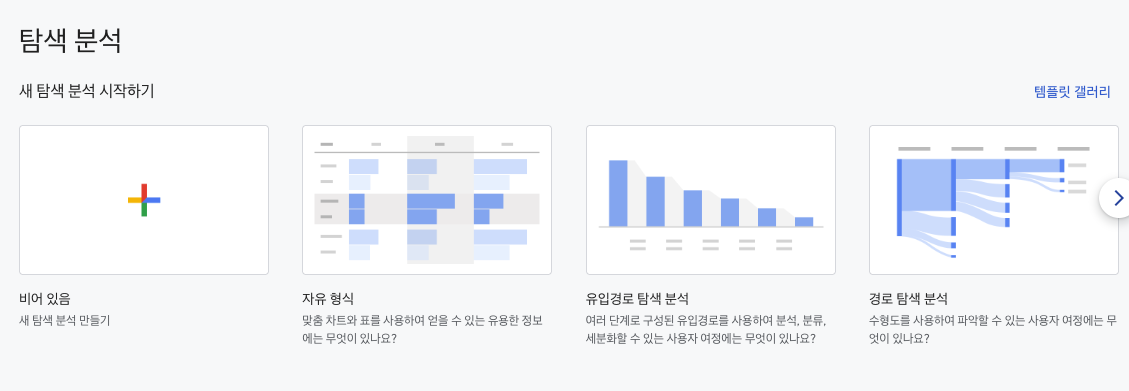
최근 사내 서비스에서 리뷰 작성 기능을 새로 붙이면서, 실제로 유저가 어디에서 많이 이탈하는지 보고 싶어 졌습니다.
이 포스트에서는 그때 사용했던 GTM + GA4 유입경로 탐색 분석 셋업 과정을 정리했습니다.
유입경로 탐색을 사용한 이유 ✨
당시 상황
- 서비스 A에 경험 리뷰 남기기 기능 릴리즈.
- 리뷰 요청 -> 반응 클릭 -> 리뷰 작성 -> 제출까지 각 단계별 이탈률이 보고 싶었음.
- 단순 페이지 뷰가 아니라, 이벤트 기준 퍼널로 보고 싶었음.
- 나중에 실험(A/B)까지 연결해서, 지표 -> 가설 -> 실험 -> 개선 사이클을 돌리는 것을 목표.
그래서 아래와 같이 구조를 잡았습니다.
- GTM으로 리뷰 플로우의 각 단계를 이벤트로 정의
- GA4에서 해당 이벤트/파라미터를 맞춤 정의로 등록
- 탐색 -> 유입경로 탐색 분석에서 퍼널 구성
- 개방형/폐쇄형 퍼널을 함께 보면서 이탈률 + 전환율 분석
사용 방법 📖
1. 리뷰 플로우 이벤트 설계 (GTM)
💡 각 이벤트명은 실제 프로젝트와 무관한 예시용입니다.
리뷰 플로우는 크게 7단계로 나눴습니다.
- review_request_bottom_sheet_view
- 리뷰를 요청하는 바텀시트 노출
- click_reaction_icon
- 반응 아이콘 클릭
- review_write_bottom_sheet_view
- 리뷰 작성하기 바텀시트 노출
- click_write_review_button
- 리뷰 작성 버튼 클릭
- review_form_view
- 리뷰 입력 폼 노출
- submit_review_form
- 리뷰 폼 제출
- reivew_complete_bottom_sheet_view
- 리뷰 작성 완료 바텀시트 노출
프론트에서는 대략 아래와 같은 느낌으로 dataLayer를 쐈습니다.
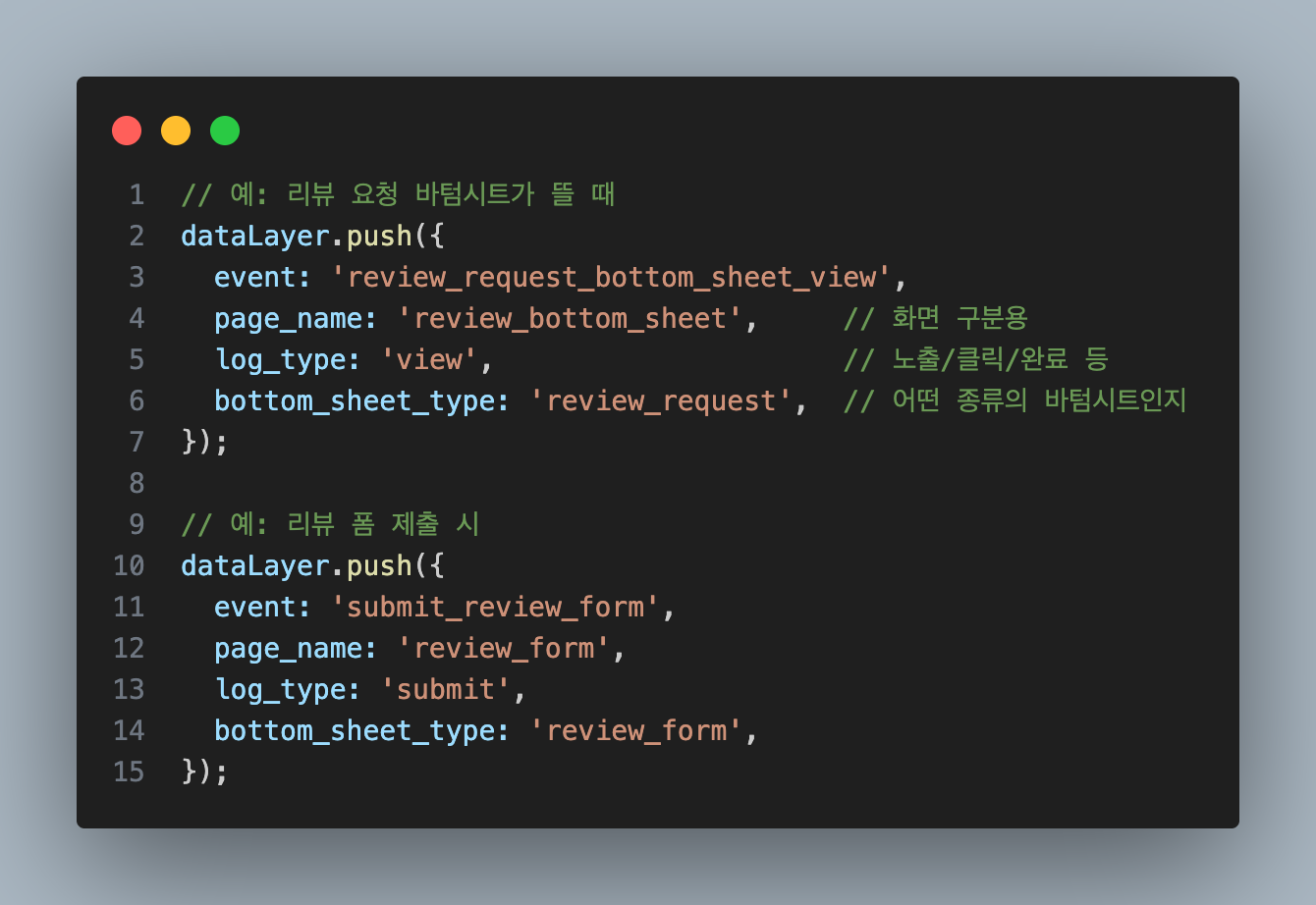
여기서 중요한 건, 퍼널을 쪼갤 수 있을 정도로 일관된 규칙을 갖고 이벤트를 설계하는 것입니다.
GTM에서는 각 이벤트마다:
- 태그 유형: GA4 이벤트
- 이벤트 이름: 위에서 정의한 event 값
- 이벤트 매개변수: page_name, log_type, bottom_sheet_type 등
을 매핑해 놓습니다.
2. GA4에서 이벤트 수집 확인
먼저 GA4의 디버그뷰에서 이벤트 이름이 제대로 찍히는지 page_name, log_type, bottom_sheet_type 같은 파라미터가 함께 들어오는지를 확인합니다.
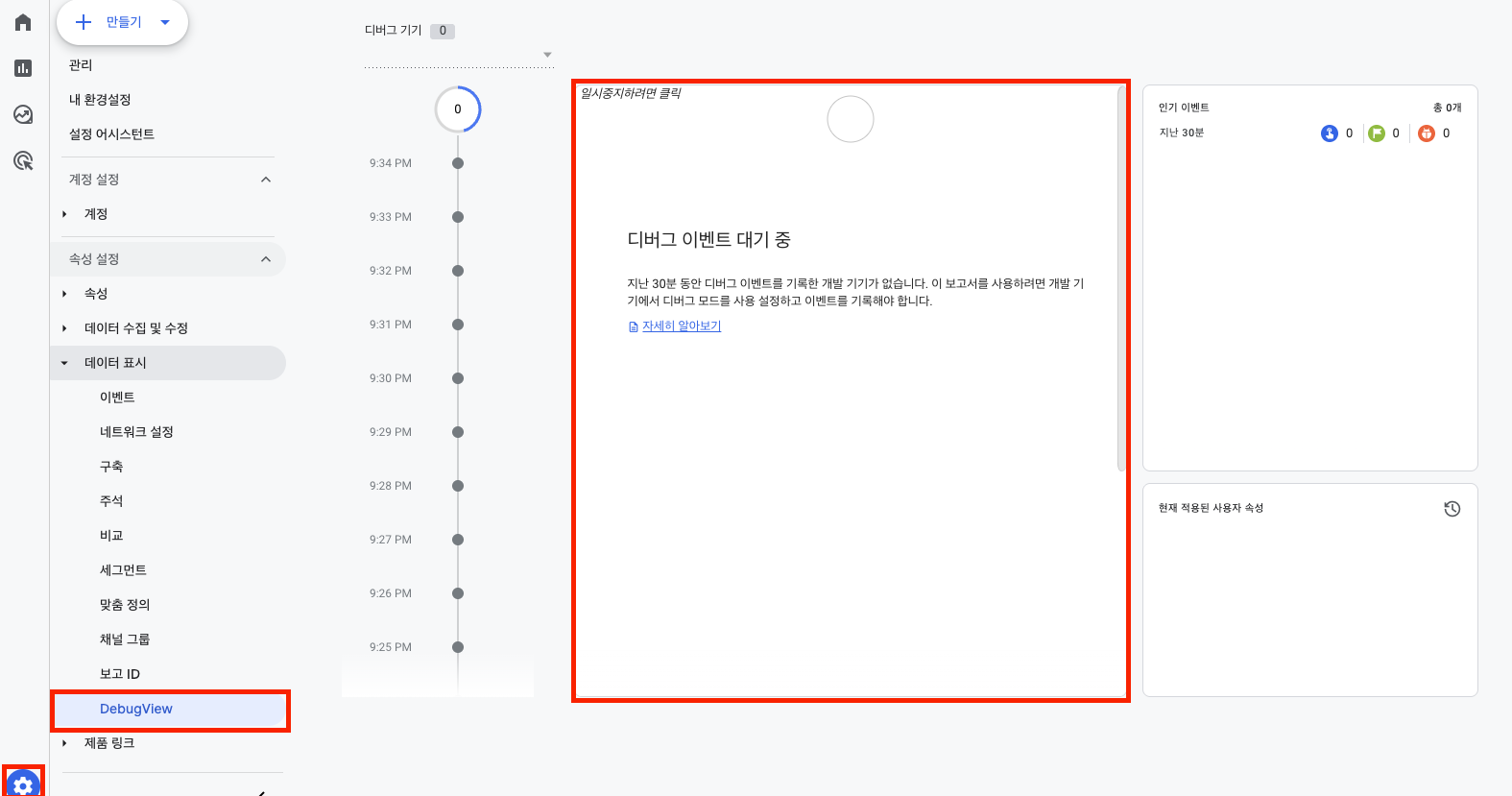
여기까지는 "데이터가 들어오는가?"를 보는 단계고, 유입경로 탐색에서 분석에 쓸 수 있게 만들려면 다음 단계가 필요합니다.
3. 맞춤정의 등록 + 24시간
💡 새로 만든 맞춤 측정기준은 24시간 정도 지난 후에야 사용할 수 있습니다.
유입경로 탐색 분석에서 이벤트 파라미터를 측정기준으로 사용하려면, GA4에서 맞춤정의로 등록해야 합니다.
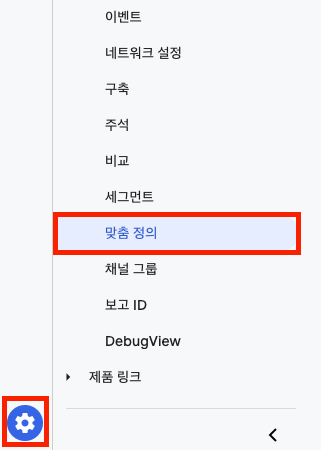
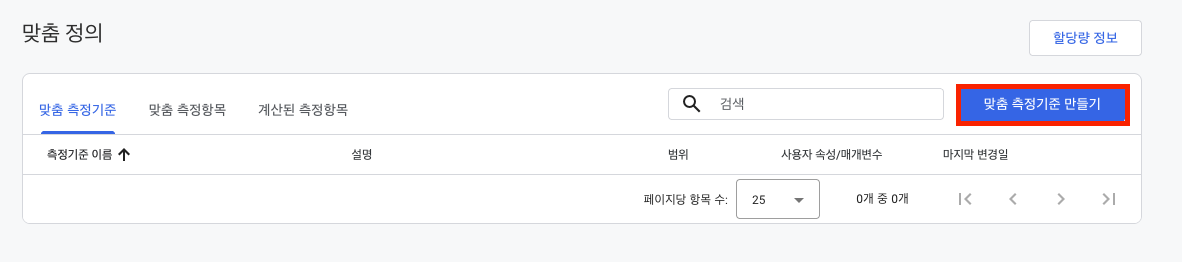

이런 식으로 page_name, log_type, bottom_sheet_type 등 필요한 파라미터를 등록했습니다.
4. 유입경로 탐색 분석에서 리뷰 퍼널 만들기

4-1. 측정 기준 추가
24시간이 지난 후에 맞춤정의에 등록한 파라미터를 측정 기준에 추가합니다.

4-2. 단계 설정
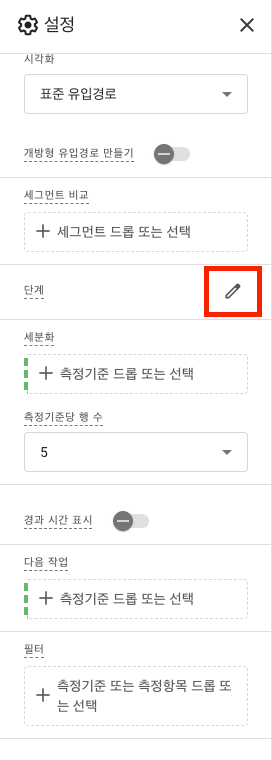
💡 각 이벤트명은 실제 프로젝트와 무관한 예시용입니다.
각 단계는 이벤트 이름 + 필요하면 파라미터 조건으로 정의했습니다.
- 1단계: event_name = review_request_bottom_sheet_view
- 2단계: event_name = click_reaction_icon
- 3단계: event_name = review_write_bottom_sheet_view
- 4단계: event_name = click_write_review_button
- 5단계: event_name = review_form_view
- 6단계: event_name = submit_review_form
- 7단계: event_name = review_complete_bottom_sheet_view
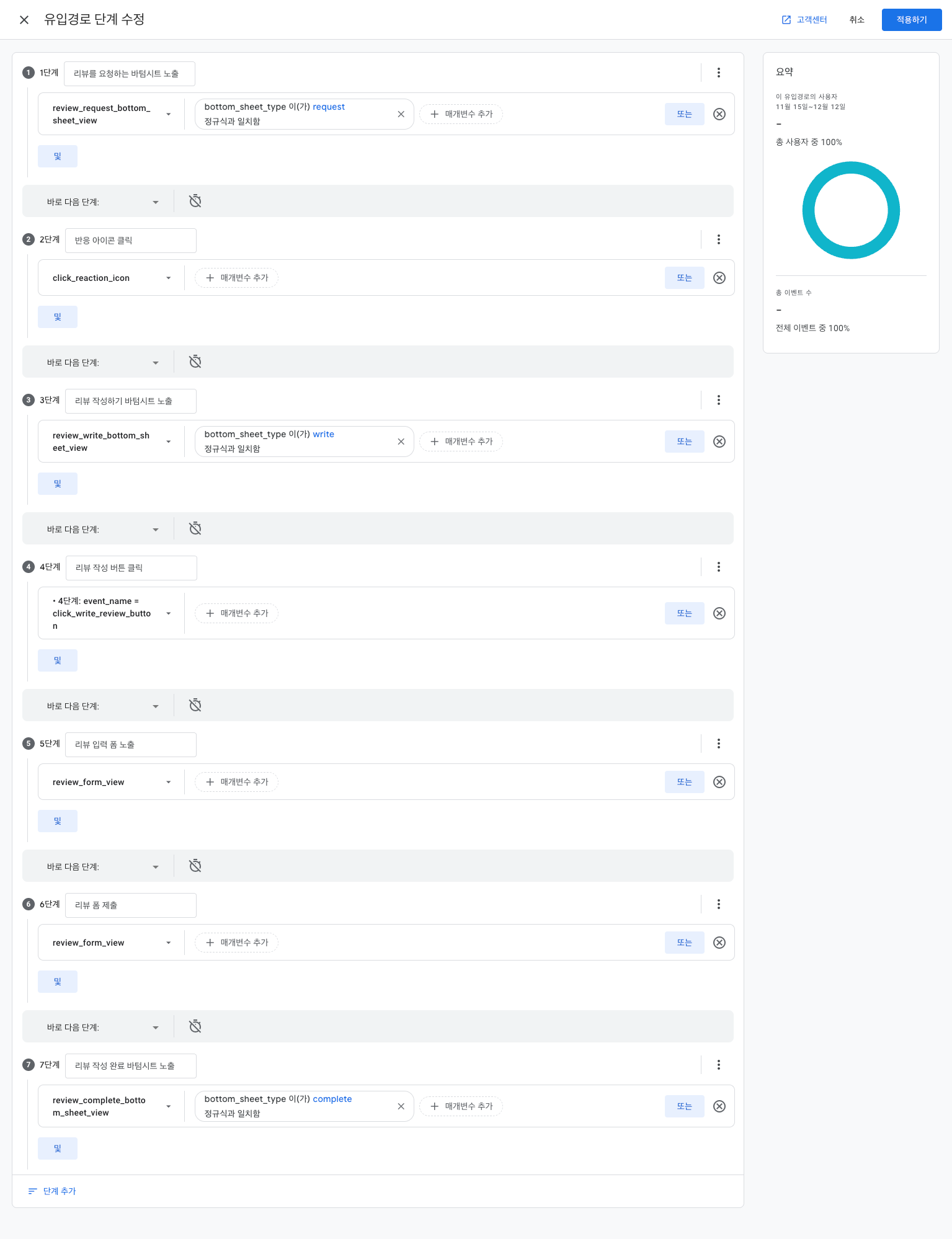
4-3. 바로 다음 단계 vs 이후 단계
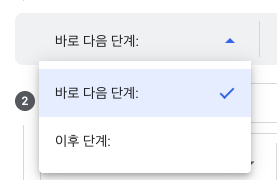
각 단계 사이에는 두 가지 시퀀스 옵션이 있습니다.
- 바로 다음 단계
- 이전 단계 이벤트 직후에, 중간에 다른 이벤트 없이 다음 단계 이벤트가 발생해야 합니다.
- 중간에 스크롤, 다른 버튼 클릭 등 다른 이벤트가 끼면 같은 퍼널로 인정되지 않습니다.
- 이후 단계
- 두 단계 사이에 다른 이벤트가 끼어도 상관없고, 시간 간격이 있어도 됩니다.
- 한번 1단계에 들어온 사용자라면, 그 뒤에 언젠가 2단계 이벤트만 발생해도 2단계 도달로 인정됩니다.
실제 리뷰 퍼널에서는 리뷰 플로우를 직선적인 여정으로 해석하고 싶어서, 각 단계를 바로 다음 단계로 설정해 퍼널을 설계했습니다.
❗️만약 중간에 다른 행동이 많이 끼어드는 기능이라면 이와 달리 이후 단계로 보는 편이 실제 행동에 더 가까운 수치를 볼 수 있습니다.
4-4. 개방형 vs 폐쇄형 퍼널
유입경로 탐색에서는 개방형 / 폐쇄형 퍼널 옵션이 있습니다.
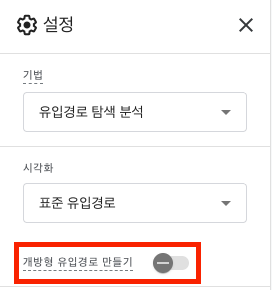
- 폐쇄형 퍼널
- 반드시 1단계에서 퍼널에 진입해야 2, 3단계에 잡힙니다.
- 1단계를 밟지 않고 2단계 이벤트만 찍힌 사용자는 퍼널에 포함되지 않습니다.
- 개방형 퍼널
- 사용자가 어느 단계에서든 퍼널에 진입할 수 있습니다.
- 1단계를 건너뛰고 바로 2단계 이벤트를 발생시켜도, 2단계 사용자로 집계됩니다.
- 다만 퍼널 안에서는 단계 순서를 건너뛸 수는 없습니다.
- (1 → 3만 찍고 2를 건너뛰면, 3단계 이후로는 진행으로 보지 않는다는 의미)
해당 리뷰 퍼널에서는 각 단계를 반드시 순서대로 모두 거쳐야 하는 흐름으로 보고 싶었기 때문에, 폐쇄형 퍼널 기준으로 설계했습니다.
즉, 리뷰 요청 바텀시트 노출(1단계)을 시작점으로 잡고, 그 이후 단계(아이콘 클릭 → 작성 바텀시트 노출 → 버튼 클릭 → 폼 노출 → 폼 제출 → 완료 바텀시트 노출)를 모두 순서대로 통과한 사용자만 다음 단계로 집계되도록 구성했습니다.
5. 퍼널에서 보인 패턴
💡 아래 수치는 실제 패턴을 비슷하게 옮긴 가상의 수치입니다.

- 리뷰를 요청하는 바텀시트 노출: 478명 (1단계)
- 반응 아이콘 클릭: 292명
- 리뷰 작성하기 바텀시트 노출: 290명
- 리뷰 작성 버튼 클릭: 52명
- 리뷰 입력 폼 노출: 52명
- 리뷰 폼 제출: 41명
- 리뷰 완료 바텀시트 노출: 41명
여기서 눈에 확 띄는 구간은 두 군데였습니다.
- 3단계 → 4단계
- 리뷰 작성하기 바텀시트까지는 온 유저가 많은데, 실제로 리뷰 작성 버튼을 누르는 비율이 20%가 안 되는 수준으로 크게 떨어졌습니다.
- 5단계 → 6단계
- 리뷰 입력 폼까지 도달한 유저 중에서, 실제로 제출까지 이어지는 비율이 대략 80% 수준으로 다시 한번 이탈이 발생했습니다.
이 두 지점이 리뷰 플로우의 핵심 이탈 구간이라는 걸 확인하고, 이후 실험 설계의 타깃이 될 수 있을 것 같습니다.
장단점 ✅
장점
- 이벤트 기준으로 퍼널을 정의할 수 있어서, 화면 구조가 바뀌어도 분석이 덜 흔들립니다.
- 이탈이 심한 구간을 바로 눈으로 볼 수 있어서, 지표 → 가설 → 실험으로 이어가기 좋습니다.
단점
- 우리가 보고 싶은 사용자 여정에 맞게 (바로 다음 단계 vs 이후 단계), (개방형 vs 폐쇄형) 옵션을 적절히 선택해야 원하는 지표를 정확히 얻을 수 있습니다.
깨달은 점 ❕
- 퍼널 지표가 "어디가 문제인지"를 아주 직관적으로 보여줌
- 데이터만 봐도 3->4단계, 5->6단계처럼 특정 구간에서 이탈률이 유독 높다는 걸 바로 알 수 있었고, 어디부터 손대야 할지 빠르게 정리할 수 있었습니다.
- 숫자 자체보다 그 뒤에 붙는 가설이 더 중요
- 바텀시트만 보고도 유저가 할 일을 다 했다고 느끼는 건 아닌지,
- 폼 길이나 모바일 입력 피로도가 중간 포기의 원인이 되는 건 아닌지 등 지표를 보고 자연스럽게 가설을 여러 개 뽑아낼 수 있었습니다.
- 다음 스텝은 실험 설계와 검증
- 바텀시트 상단에 리뷰 작성 시 혜택/가치 등 명확한 문장으로 변경하거나,
- 폼을 필수 최소 필드만 남기고, 단순화해 보기
회고 🧐
아직은 지표를 확인하고 가설을 세운 단계까지지만, 다음 스텝에서는 위와 같은 실험들을 실제로 돌려보면서 지표 → 가설 → 실험 -> 개선 확인으로 이어지는 사이클을 한 번 완주해 보는 게 목표입니다.

훈수, 참견, 조언, 팩폭, 피드백은 언제나 환영입니다~!!